昨日ある方からいただいたアウトプットで、
「売る商品も決めずに、システム環境だけ整えてどうするんだ?」とお疑いのご質問をいただきました。
お気持ちは、よ~くわかります。
明日のDAY10で、商品について、もう少し深堀していきます。
DAY20で具体的な商品に関する部分に入ってきます。
それまでの期間は、
商品関連は何もしない時間ではありません。
DAY20までにご自身でリサーチなどをしていただき、構想を練る期間です。
それに…
正直に申し上げると
「何はともあれWebまわり」です。
現実世界では、Webサイトは店舗に相当し、
工務店や内装業者さんにお願いする部分です。
これを我々はDIYしていくイメージです。
その分、素朴で気持ちがこもったもの、変更や改良など小回りが効くものを目指しています。
DIYされる方はイメージが湧きやすいと思いますが、
一度で売れるレベルのものはできないです。
二度、三度とトライ&エラーしていくと、
どんどんいいものができますよね。
事業主、経営者の仕事は、
マーケティングだとよく言われます。
私もそうだと思います。
そのマーケティングの要になるWebまわりをあなたが、
プロでなくても、セミプロやハイレベルな素人だったらどうでしょうか?
きっとうまくいきます。
私はこれまで何社ものWeb集客コンサルティングをしてきましたが、
社長がWebまわりに無知で、社員が必死になっている企業では、実はうまくいかない傾向が顕著にあります。
外注で成功しているケースもあまり見られません。
厳しいようですが、自分でやるしかないのかもしれません。
「何はともあれWebまわり」(笑)
今日もがんばっていきましょう!
今日は、いよいよWordpressサイトを作り始めます。
初めての方にとっては慣れないことばかりだと思いますが、
やれば必ずたどり着けますので取り組んでいきましょう!
それでは早速、
DAY5で導入したドメインにWordpressを導入しましょう。
導入したレンタルサーバーの管理画面からWordpressを導入してきてください。
既にご契約なさっているレンタルサーバーをお使いになる方は、
先にサブドメインを取得してください。
サブドメイン取得後に、そのサブドメインにWordpressを導入してきてください。
できましたか?
「えっ、これだけ?」って声が聞こえてくるくらい簡単でしたよね。
WordPressを導入するということは、
リアルでいう店舗がスケルトンの状態まで出来上がったことを意味します。
内装や商品のディスプレイなどはまだまだこれからです。
では次に店舗で言う内装に相当する「WordPressのテーマ」というものを導入します。
これまた有料・無料のものが膨大な量ありますが、
今回は「Astra」というものを導入します。
これも無料です。ご安心を(笑)
やり方は、
レンタルサーバーの管理画面などの「インストール済みWordPress一覧」などからでも「ログイン」や「ダッシュボードへ」から、
導入したWordpressサイトに入ります。
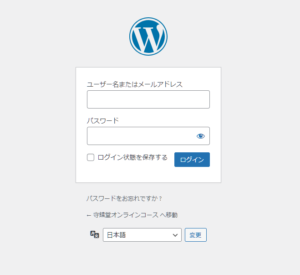
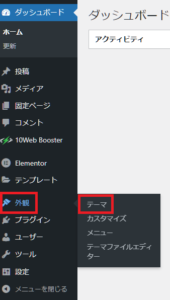
ログインすると左側のメニューがあります。
そこから「外観」「テーマ」と進み「新規追加」もしくは「新しいテーマを追加」へ進み、
右側の検索窓から「Astra」を検索し「インストール」「有効化」へと進めます。
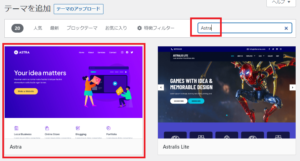
これでWordpressのデザインをまとめるテーマが導入できました。
このAstraをより便利に使うために、
あと2つ、今後はプラグインというものを入れていきます。
WordPressのテーマがサイト全体のデザインを決定づけるのに対して、
プラグインというのは機能を追加するオプション装備になります。
「Starter Template」
→Astraのテーマを使った沢山のテンプレートが使えて、面倒な初期設定も自動化。
「Elementor Website Builder」
→固定ページや投稿ページの作成・編集が、よりプロっぽくできる。
この2つを順に検索して導入してください。
導入手順は先ほどのテーマとは異なり、
「プラグイン」「新規追加」から始めてください。
次の同じ手順で別のプラグインを導入してください。
「WooCommerce」というものです。これはあなたが作っているWebサイトにカート機能や決済機能、つまりEC機能を持たせるものです。
似たプラグインが沢山ありますが、単なる「WooCommerce」をプラグイン追加してください。
あと、
実際の使い勝手を向上させるために以下のプラグインを追加します。
「WooCommerce Stripe Payment Gateway」
→クレジットカード決済などを設定します
「WooCommerce Direct Checkout」
→①購入プロセスの省略化(買い物カゴのスキップ)②購入時入力情報を減らす
「Japanized for WooCommerce」
→日本の銀行振込を設定します
「Loco Translate」
→英語表記を翻訳して表示します
できましたか?
一点、注意点といいますか、豆知識をお知らせしておきます。
今後、Webページなどを作成する際に、
・パーマリンク(URL)
・(アップロードする際の)ファイル名
・ステートメント記述子(WoocommerceやStripe)
などは全て半角英数字を使用するようにしてください。
わかりやすさや初期設定のまま日本語表記が混じるとエラーの原因となります。
ご注意ください。
また、もし導入に困っておられるなら、弊社のチャンネルではありませんが、
https://youtu.be/ALz-VNLFKzU?si=TTb4MDUWKTLF_XqF
のYou-Tube動画が参考になります。
※Stripe決済の導入ヶ所はDAY12でもやりますので飛ばして大丈夫です。動画で解説されているものと異なる方法を使います。
※Starter Templateでは「Block Editor」ではなく「Elementor」を選んでください。
※「Japanized for WooCommerce」と「Loco Translate」の解説もされています。
これであなたのWordpressサイトは強力なEC機能を有したハブサイトが作れる環境ができました。
Webページを実際に作成するには
「投稿」もしくは「固定ページ」から始めます。
「投稿」はブログのような記事投稿機能で、
「固定ページ」はホームページの各ページのように指定(固定)された場所に表示させ続けるページです。
このWebサイトで記事投稿もしたい人を除いて、
基本的には「固定ページ」を使っていきます。
では、
豊富に用意されたテンプレートから、
あなたのハブページになるデザインを選んでいきましょう。
管理画面(ダッシュボード)左のメニューから
「プラグイン」「インストール済みプラグイン」のうち、
「Starter Templates」の「See Library」をクリックします。
すると様々なデザインテンプレートが表示されます。
英語表記なので、面食らわれているかもしれませんが、
このデザインテンプレートの中から、ひとつ選んでください。
もしどれにするか迷われていて、
あなたがコンテンツ販売をなさるなら、
検索窓下のカテゴリーで、
「E-Commerce」から「Online Shop」や「Online Courses」などからできるだけシンプルなものを選ばれるといいでしょう。
テンプレートを選んだら、
あとは手順に従ってすすめてください。
これにあとはクレジットカード決済機能を持たせる必要がありますが、
今回は「Stripe」という決済代行サービスを使います。
これはDAY12で解説します。
ここまでお疲れ様でした!
リアル店舗で言うところの店舗が8割方できあがったというところです。
実際の商品はまだ並んでないですし、案内する店員もいません。レジもありません。
今後作っていきます。
本日は以上となります。